Installer Unboared
Branchez, ouvrez, jouez. L'installation prend 2 minutes.
Étape par étape
Branchez votre ordinateur à la TV
Reliez votre ordinateur à la TV (ou au vidéo-projecteur) avec un câble HDMI. Vérifiez que la TV affiche bien l'écran de votre ordinateur.
Ouvrez Chrome
Lancez Google Chrome sur votre ordinateur. Nous recommandons Chrome pour la meilleure compatibilité.
Allez sur console.unboared.com
Tapez console.unboared.com dans la barre d'adresse et connectez-vous à votre compte.
Passez en plein écran
Appuyez sur F11 (ou Fn + F sur Mac) pour passer le navigateur en plein écran. L'affichage sera plus immersif et le QR code plus lisible.
Vérifiez le QR code
L'écran d'accueil s'affiche avec la liste des jeux. Quand vous lancerez un jeu, le QR code apparaîtra pour que les joueurs puissent rejoindre.
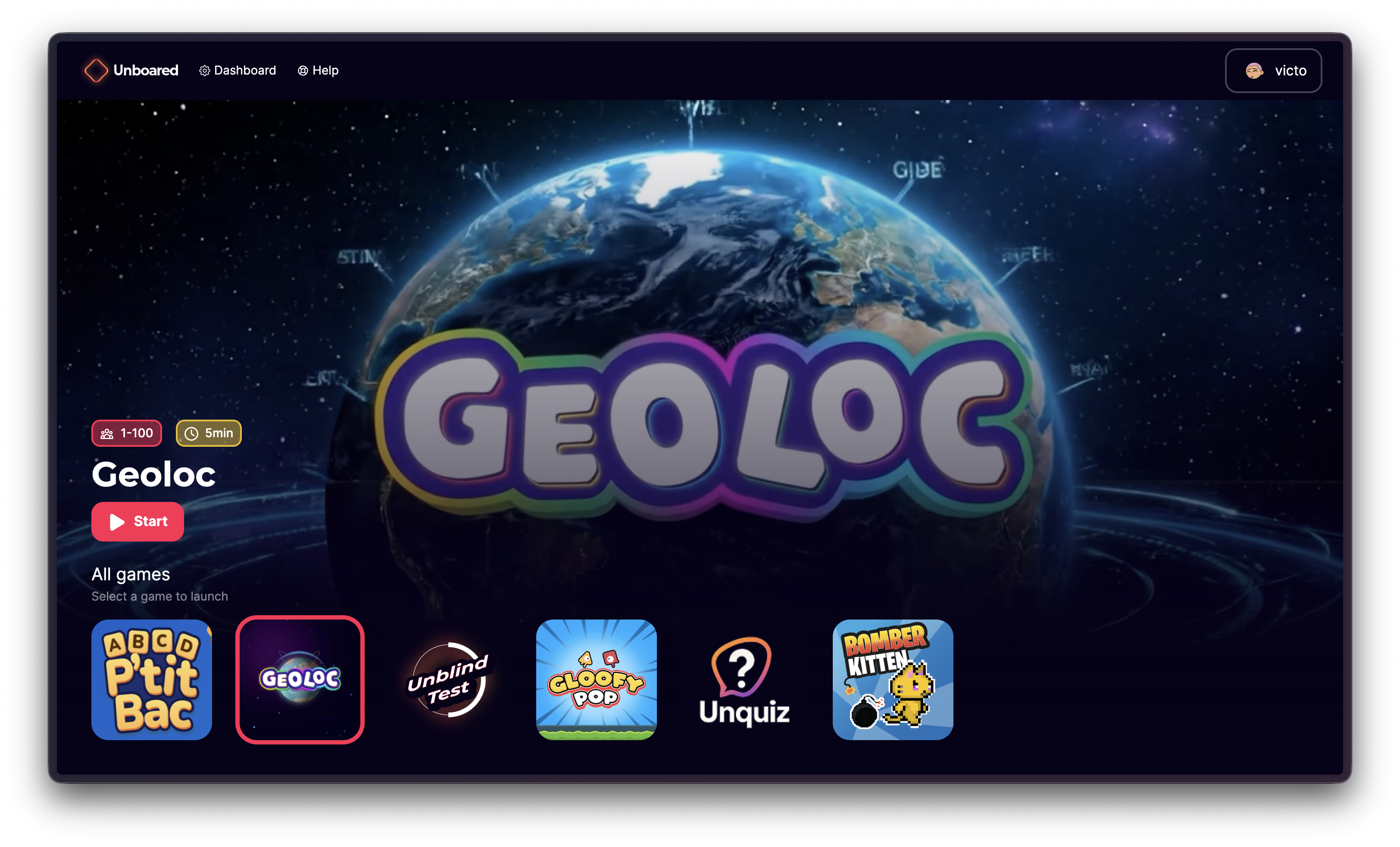
Testez le QR code avec votre propre téléphone avant l'arrivée des clients. Ça vous permettra de vérifier que tout fonctionne correctement.
Réglages du son
Le son est important, surtout pour le Blind Test. Pensez à :
- Monter le volume de votre ordinateur
- Monter le volume de la TV (si le son passe par le HDMI)
- Cliquer une première fois dans la page du jeu — les navigateurs bloquent parfois le son automatique tant qu'il n'y a pas eu d'interaction
Si vous avez une enceinte externe, branchez-la sur la sortie audio de votre ordinateur ou de la TV.
Raccourcis utiles
| Action | Windows | Mac |
|---|---|---|
| Plein écran | F11 | Fn + F |
| Quitter le plein écran | F11 ou Échap | Fn + F ou Échap |
| Couper le son du navigateur | Clic droit sur l'onglet > Couper le son | Clic droit sur l'onglet > Couper le son |