
Unblind Test
Blind test musical interactif. Plus de 30 playlists prêtes, vos propres playlists, et trois façons de répondre.
En bref
| Catégorie | Quiz & Culture |
| Joueurs | Illimité |
| Durée | De 1 à 20 minutes selon le nombre de titres (la durée estimée s'affiche avant de lancer) |
| Personnalisable | Oui (playlist, ce qu'il faut deviner, façon de répondre, nombre de titres) |
Le principe
Un extrait musical se lance. Les joueurs répondent sur leur téléphone le plus vite possible. Plus la réponse est rapide, plus elle rapporte de points : jusqu'à 250 points pour une bonne réponse immédiate.
Avant de lancer
L'écran d'accueil du Blind Test
Quand vous démarrez le Blind Test, vous arrivez sur cet écran :
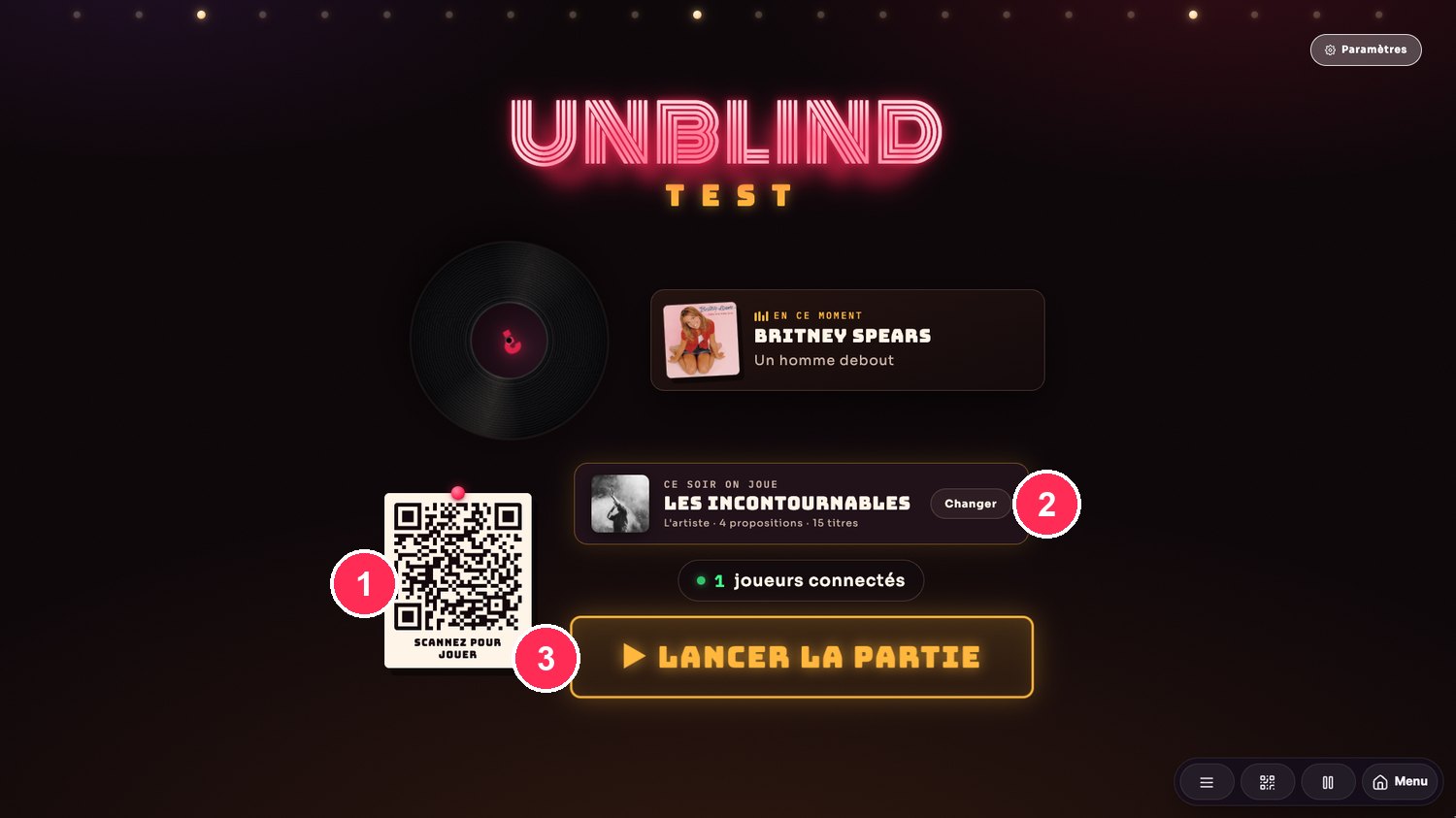
- Le QR code que les joueurs visent avec leur téléphone.
- La playlist prévue (« Ce soir on joue ») et le bouton Changer.
- Le bouton Lancer la partie, à cliquer quand la salle est prête. Le compteur « joueurs connectés » juste au-dessus vous dit combien de personnes ont rejoint.
Choisir la playlist
Cliquez sur Changer. Vous pouvez aussi tout régler depuis la télécommande de votre téléphone.
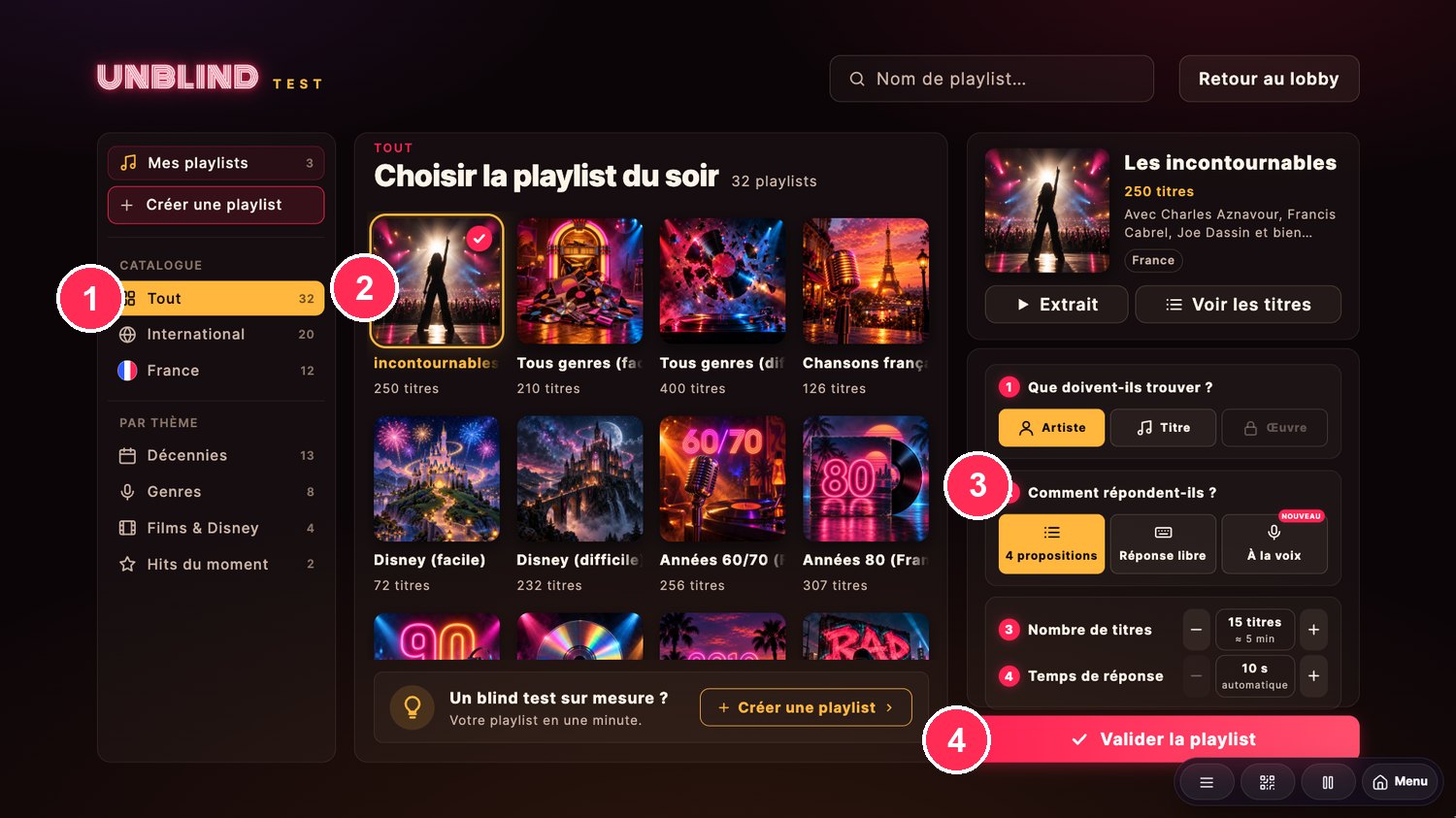
- À gauche, les familles de playlists : Tout, International, France, puis par thème (décennies, genres, films et Disney, hits du moment).
- Au milieu, cliquez sur la pochette de la playlist qui vous plaît.
- À droite, les quatre réglages (détaillés ci-dessous).
- Cliquez sur Valider la playlist.
« Les incontournables » est proposée par défaut : 250 tubes de toutes les époques, qui conviennent à toutes les salles. Le catalogue compte plus de 30 playlists : décennies (années 60 à 2010), genres (chansons françaises, rap français, hip-hop, classic rock, country…), films et Disney, hits du moment, et des playlists de saison comme Halloween.
Les quatre réglages
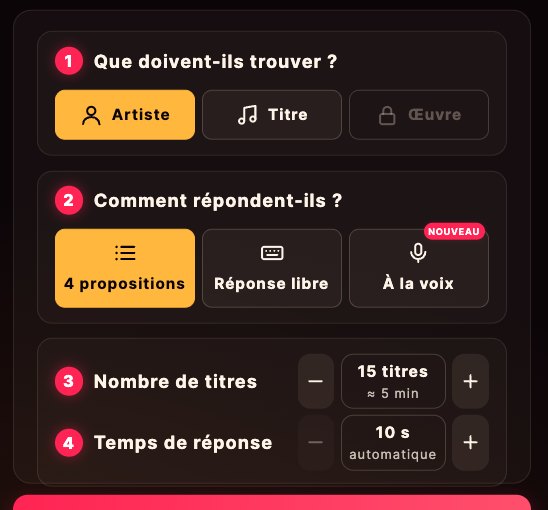
- Que doivent-ils trouver ? L'artiste (par défaut), le titre, ou l'œuvre (le film ou la série) pour les playlists de musiques de films. Si vous choisissez « Artiste » sur une playlist de films, le jeu fait automatiquement deviner l'œuvre.
- Comment répondent-ils ?
- 4 propositions (par défaut) : le plus simple pour tout le monde, 10 secondes par extrait
- Réponse libre : chacun écrit sa réponse, les petites fautes de frappe sont acceptées, 20 secondes par extrait
- À la voix : le joueur maintient un bouton et dit sa réponse, 20 secondes par extrait
- Nombre de titres : 15 par défaut (environ 5 minutes), jusqu'à 40. Utilisez − et + ; la durée estimée s'affiche juste en dessous.
- Temps de réponse : laissez sur « automatique », le jeu choisit selon la façon de répondre.
Notre conseil pour démarrer : Artiste · 4 propositions · 15 titres. C'est le réglage que tout le monde comprend tout de suite.
Vos propres playlists
Vous pouvez créer une playlist sur le thème de votre soirée. Trois façons de faire : laisser l'IA la composer en une minute, la construire titre par titre, ou demander une base à l'IA puis la retoucher à la main. Dans les trois cas, tout se passe sur le même écran.
Deux choses à savoir avant de commencer. La création se fait sur l'ordinateur, dans le Blind Test : depuis la télécommande de votre téléphone, vous pouvez choisir une playlist, pas en créer. Et préparez vos playlists tranquillement avant la soirée : elles sont enregistrées sur votre compte, le soir venu il ne reste qu'à les choisir.
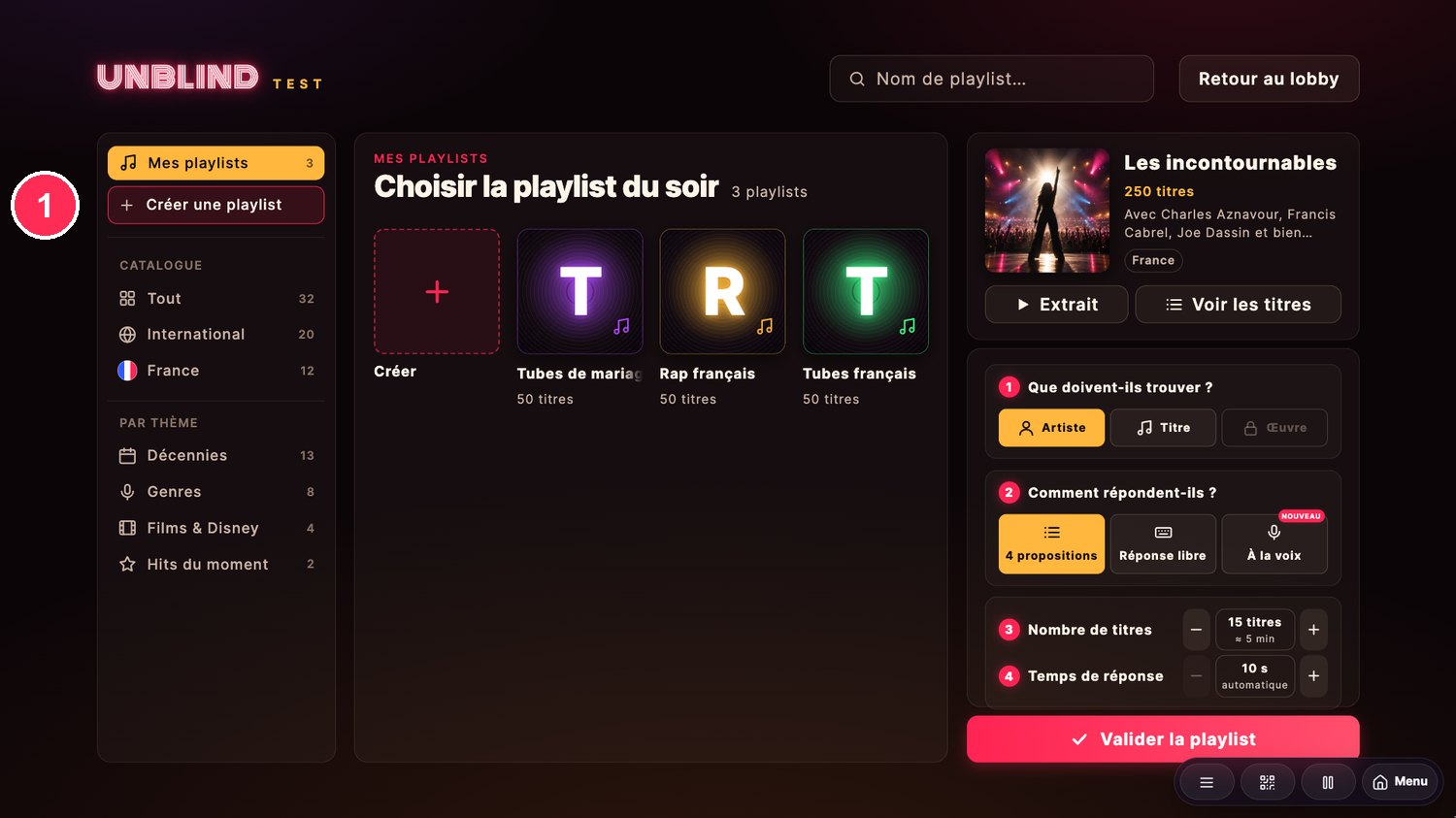
Ouvrir l'écran de création
Ouvrez le Blind Test, cliquez sur Changer, puis à gauche sur + Créer une playlist (1).
Façon n°1 : avec l'IA (le plus rapide)
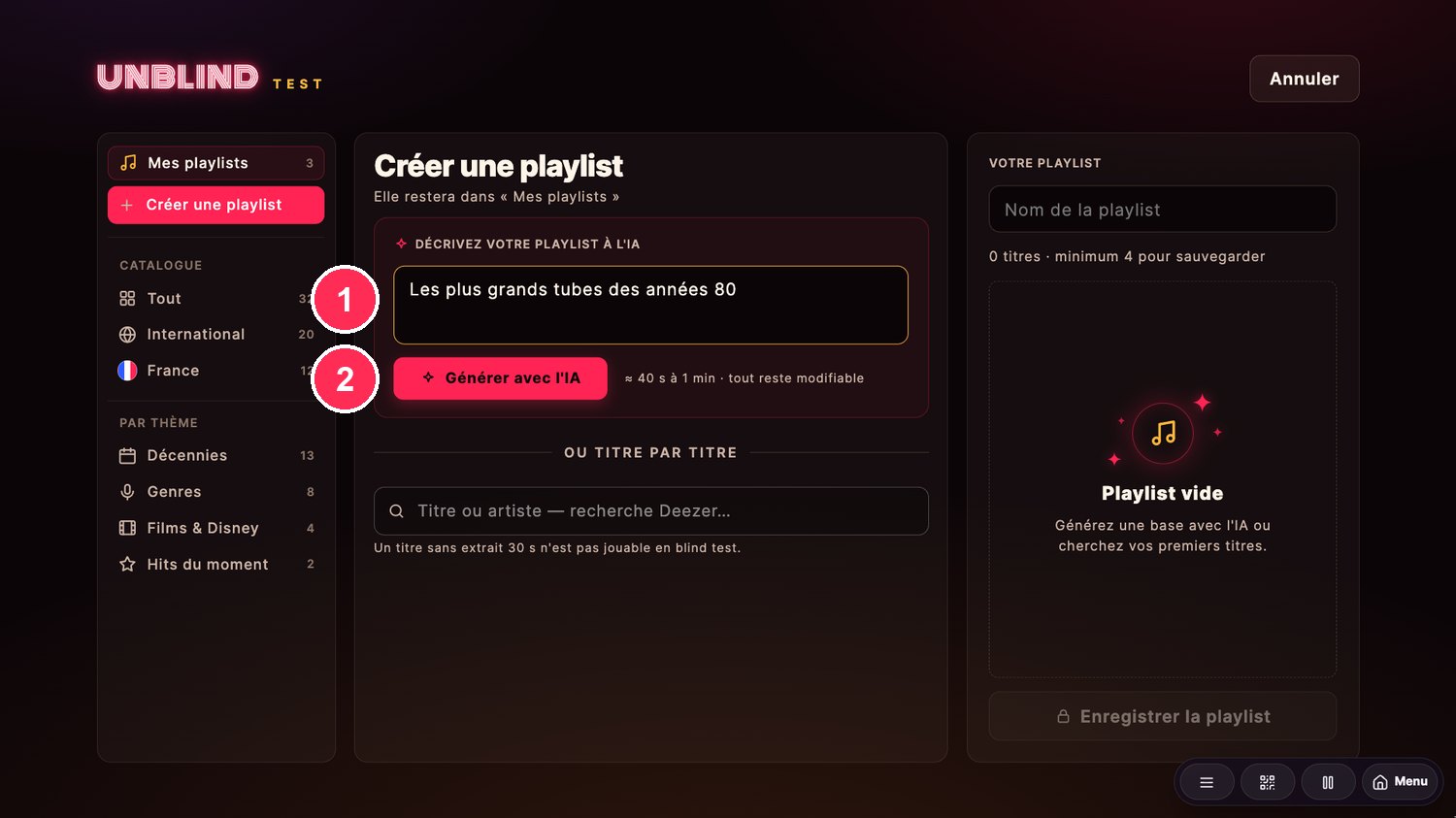
Décrivez la playlist avec vos mots
Comme si vous parliez à un collègue (1). Par exemple : « Les plus grands tubes des années 80 », « Chansons françaises que tout le monde connaît », « Rap français 90s ».
Cliquez sur « Générer avec l'IA »
Patientez entre 40 secondes et une minute (2). L'IA propose une cinquantaine de titres, qui s'affichent à droite.
Il reste à nommer la playlist et à l'enregistrer :
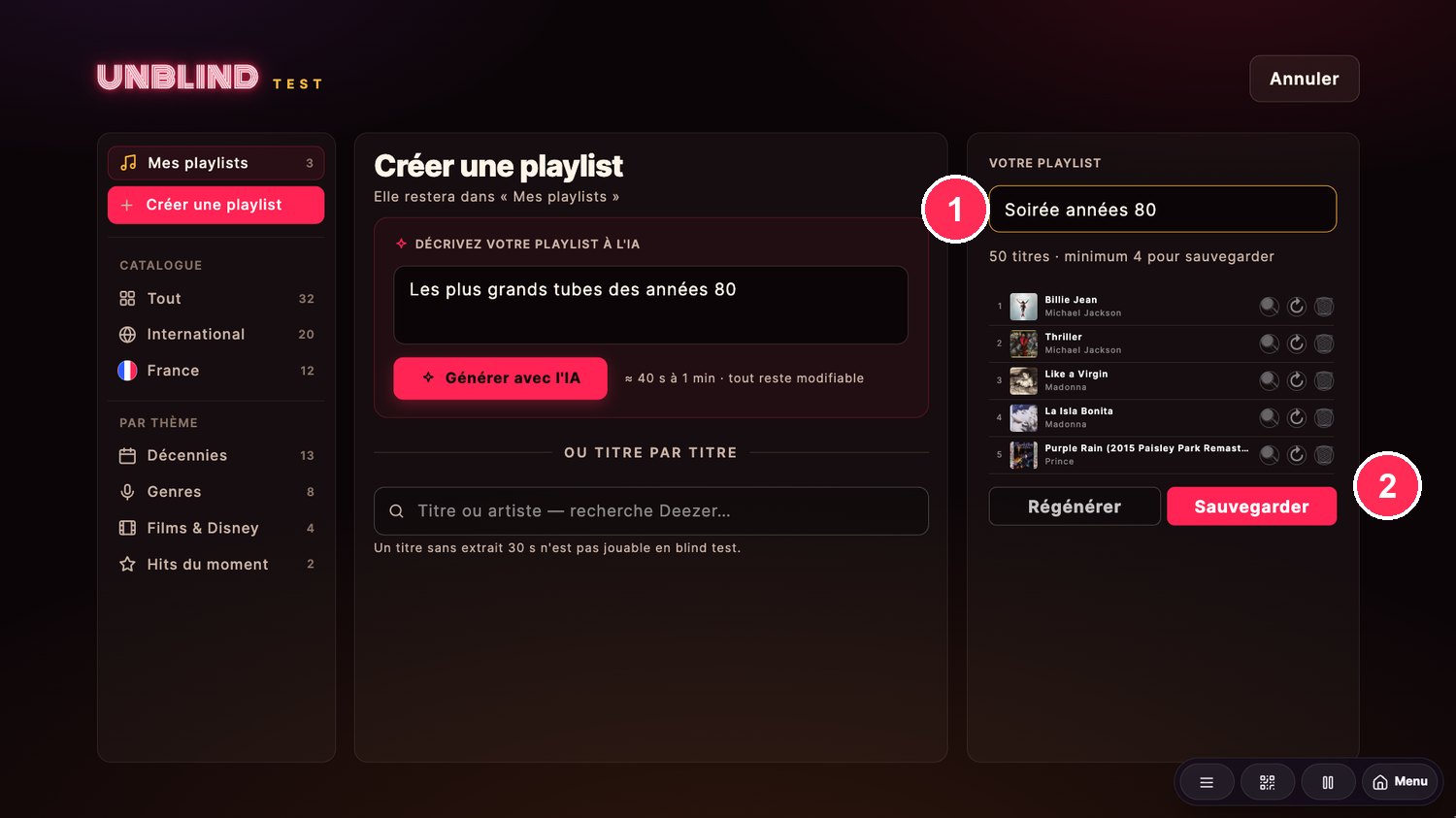
Donnez un nom à votre playlist
Dans la case Nom de la playlist, en haut à droite (1). C'est obligatoire. Par exemple « Soirée années 80 ».
Cliquez sur « Sauvegarder »
C'est terminé (2) : elle est rangée dans Mes playlists.
Façon n°2 : titre par titre
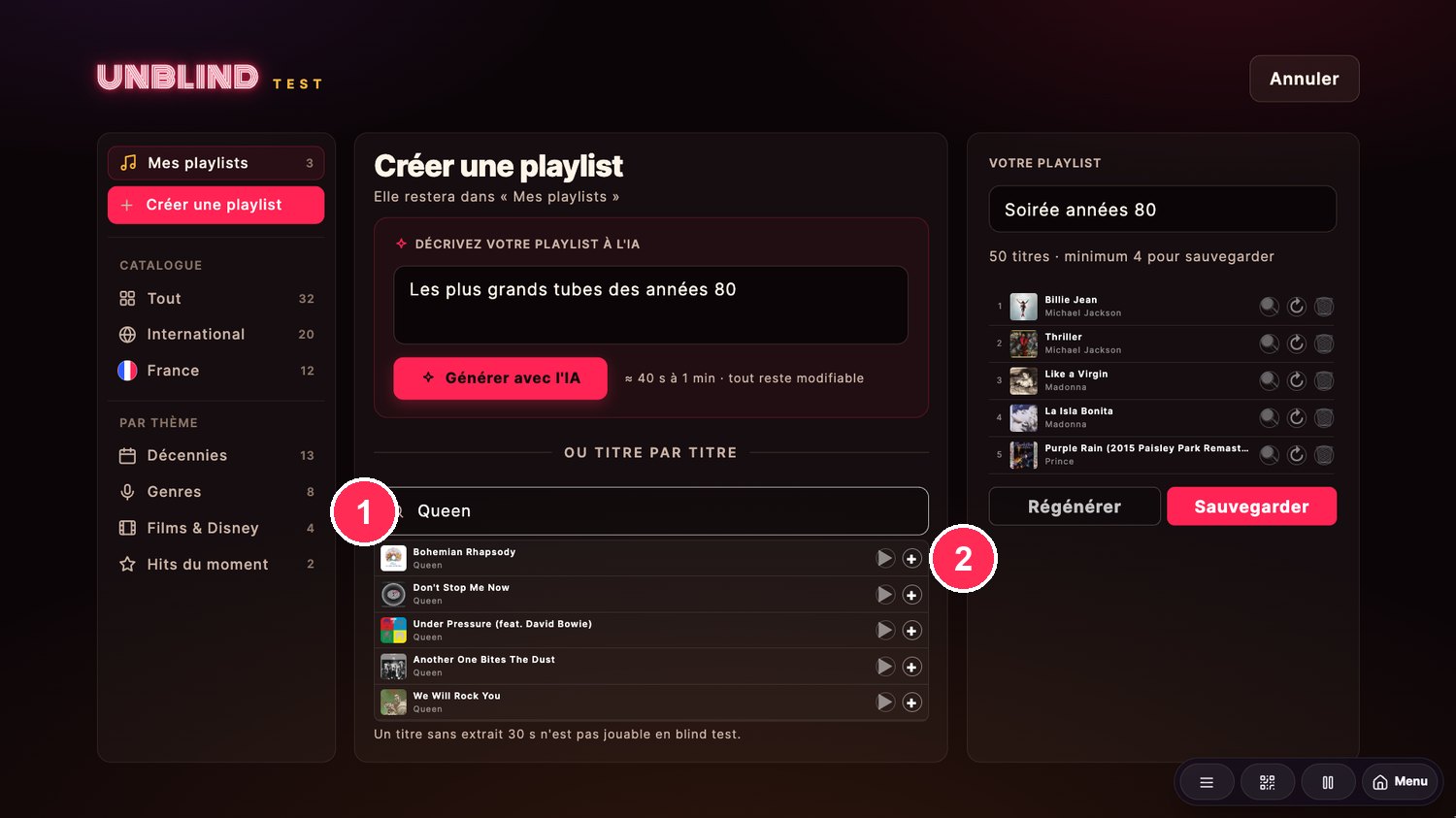
Cherchez un titre ou un artiste
Tapez-le dans la barre de recherche, sous Ou titre par titre (1). Les chansons trouvées s'affichent en dessous.
Écoutez, puis ajoutez
Le bouton ▶ fait écouter l'extrait. Le bouton + ajoute la chanson à votre playlist, à droite (2).
Recommencez, nommez, sauvegardez
Il faut au moins 4 titres pour pouvoir sauvegarder : le compteur sous le nom vous le rappelle. Donnez un nom à la playlist, puis cliquez sur Sauvegarder.
Façon n°3 : l'IA d'abord, vos retouches ensuite
C'est souvent le meilleur mélange : l'IA fait le gros du travail, vous ajustez. Après une génération, chaque titre de la liste a trois petits boutons, à droite de la pastille (1) :
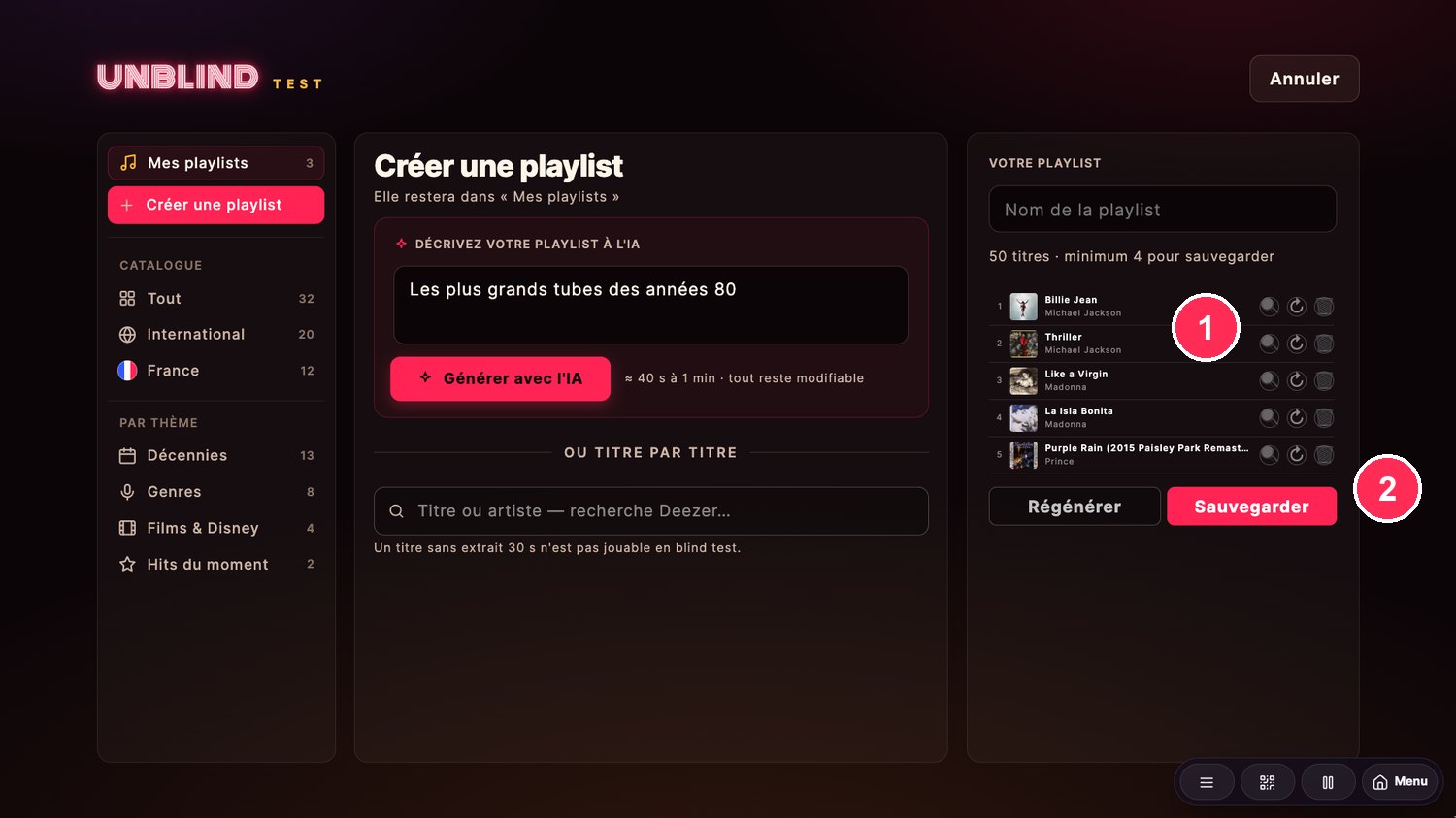
| Bouton | Ce qu'il fait |
|---|---|
| 🔍 | Remplacer ce titre par un autre, que vous cherchez vous-même. |
| ↻ | Demander à l'IA un autre titre à la place de celui-ci. |
| 🗑 | Supprimer ce titre. |
Vous pouvez aussi ajouter vos propres chansons avec la barre de recherche (façon n°2) : elles s'ajoutent à celles de l'IA. Quand tout vous convient, cliquez sur Sauvegarder (2).
Le bouton Régénérer (ou un nouveau clic sur Générer avec l'IA) refait toute la liste : la playlist en cours, avec vos retouches, est alors remplacée (le jeu vous demande de confirmer). Faites vos retouches en dernier.
Retrouver, lancer, modifier une playlist
- La lancer : Blind Test → Changer → Mes playlists → cliquez dessus → Valider la playlist → Lancer la partie.
- La modifier plus tard : cliquez dessus dans Mes playlists, puis sur Modifier.
- Une partie joue jusqu'à 40 titres, tirés au hasard dans la playlist : deux parties de suite ne se ressemblent pas.
La partie
Pendant le jeu
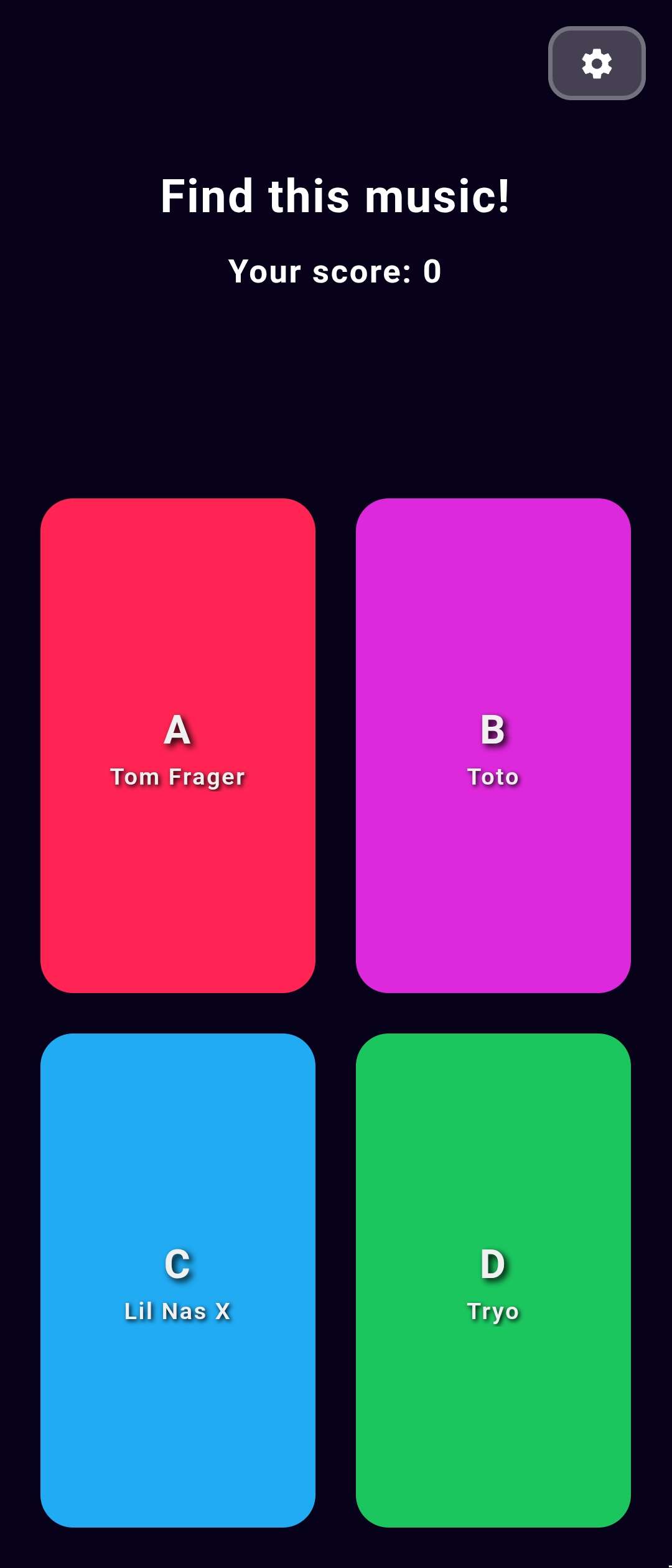
- Un extrait musical se lance
- Les joueurs répondent sur leur téléphone
- La bonne réponse s'affiche, avec les réponses de chacun et le classement
- On passe à la musique suivante
Fin de partie
Le podium s'affiche avec les joueurs suivants. Deux boutons vous attendent : Nouvelle partie relance tout de suite avec les mêmes réglages et un nouveau tirage de titres, Menu vous ramène à l'accueil du Blind Test pour changer de playlist ou de réglages. Les joueurs restent connectés dans les deux cas. Pour passer à un autre jeu, utilisez le bouton Menu en bas à droite de l'écran.
Les scores repartent à zéro à chaque nouvelle partie.
Conseils d'animation
Au lancement : "C'est l'heure du Blind Test ! Une musique se lance, vous devez trouver la réponse le plus vite possible. Le plus rapide gagne le plus de points !"
Pendant le jeu :
- Laissez les joueurs fredonner et chanter : ça crée de l'ambiance
- Commentez les résultats entre chaque morceau
- Variez les réactions : "Celle-là était facile !" ou "Bravo à ceux qui ont trouvé, c'était piège !"
- Besoin de faire une annonce ? La pause arrête le chrono ; pour couper aussi la musique, utilisez le bouton Son
En cas d'égalité : Proposez une manche bonus de 3 musiques entre les ex-aequo.
Le Blind Test est le jeu le plus populaire en soirée. Il crée une ambiance immédiate, même avec peu de joueurs. Montez le son !
Pas de son ? Consultez Son et affichage : la plupart du temps, un clic dans la page du jeu ou le bouton Son suffit.